呼波特正在申请 Windows 应用程序数字签名。 在签名完成前,部分开启“智能应用控制”的 Windows 11 电脑可能会阻止呼波特程序安装或运行。如果您遇到下方的安全提示,请先了解设置调整的影响,再按本文步骤完成安装。
看图方法: 按图中的数字顺序操作;红框标出需要点击或核对的位置。说明为“核对”或“确认”的内容只需检查状态,不需要再次点击。
确认问题
典型表现:
- Windows 安全中心提示 “此应用的一部分已被阻止”。
- 提示中出现 Node.js JavaScript Runtime,以及
whobot.exe等呼波特程序名称。 - 你使用的 AI 工具提示程序被“应用程序控制策略”阻止,安装或运行失败;重复安装仍然失败。
下图是这类问题的 Windows 安全提示:
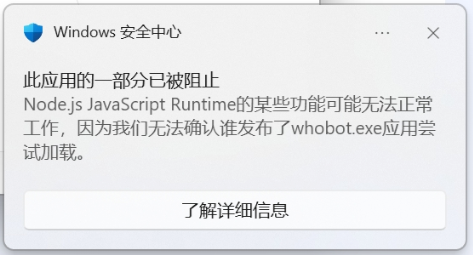
这类提示表示 Windows 未能确认程序的发布者或可信度。“无法确认发布者”本身不等于已经检测到病毒。
操作前需要知道
本文只调整“智能应用控制”,不需要关闭 Defender 实时保护、防火墙,也不需要添加整盘或文件夹排除项。
能否重新开启与 Windows 版本及更新状态有关:近期 Windows 更新已支持重新开启,但部分旧版本或受管理设备可能有限制,请以本机界面提示为准。微软说明:智能应用控制常见问题
按图操作
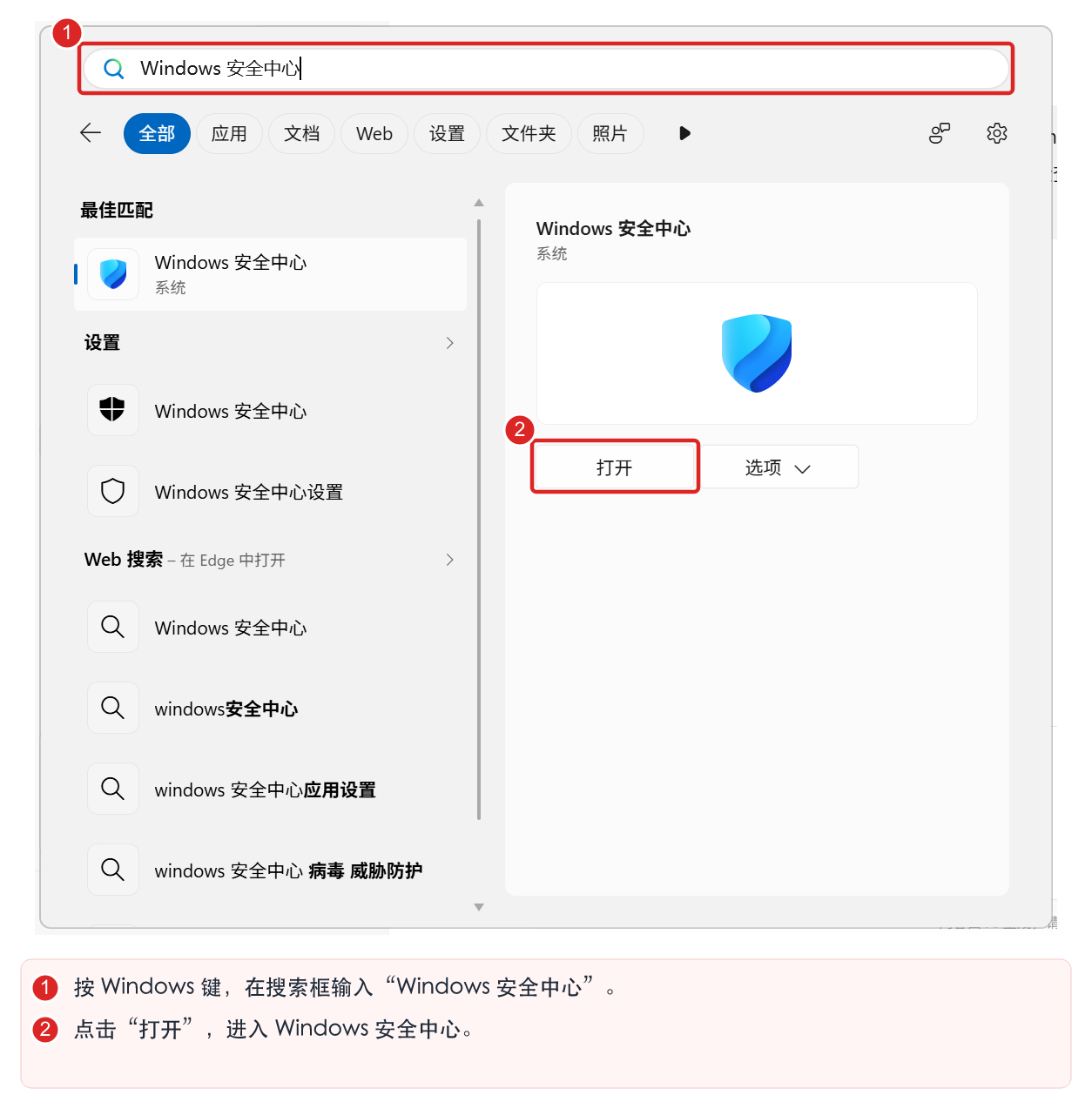
第一步:打开 Windows 安全中心
按键盘上的 Windows 键,在图中 1 的搜索框输入 Windows 安全中心,再点击图中 2 的 打开 按钮。
第二步:进入“应用和浏览器控制”
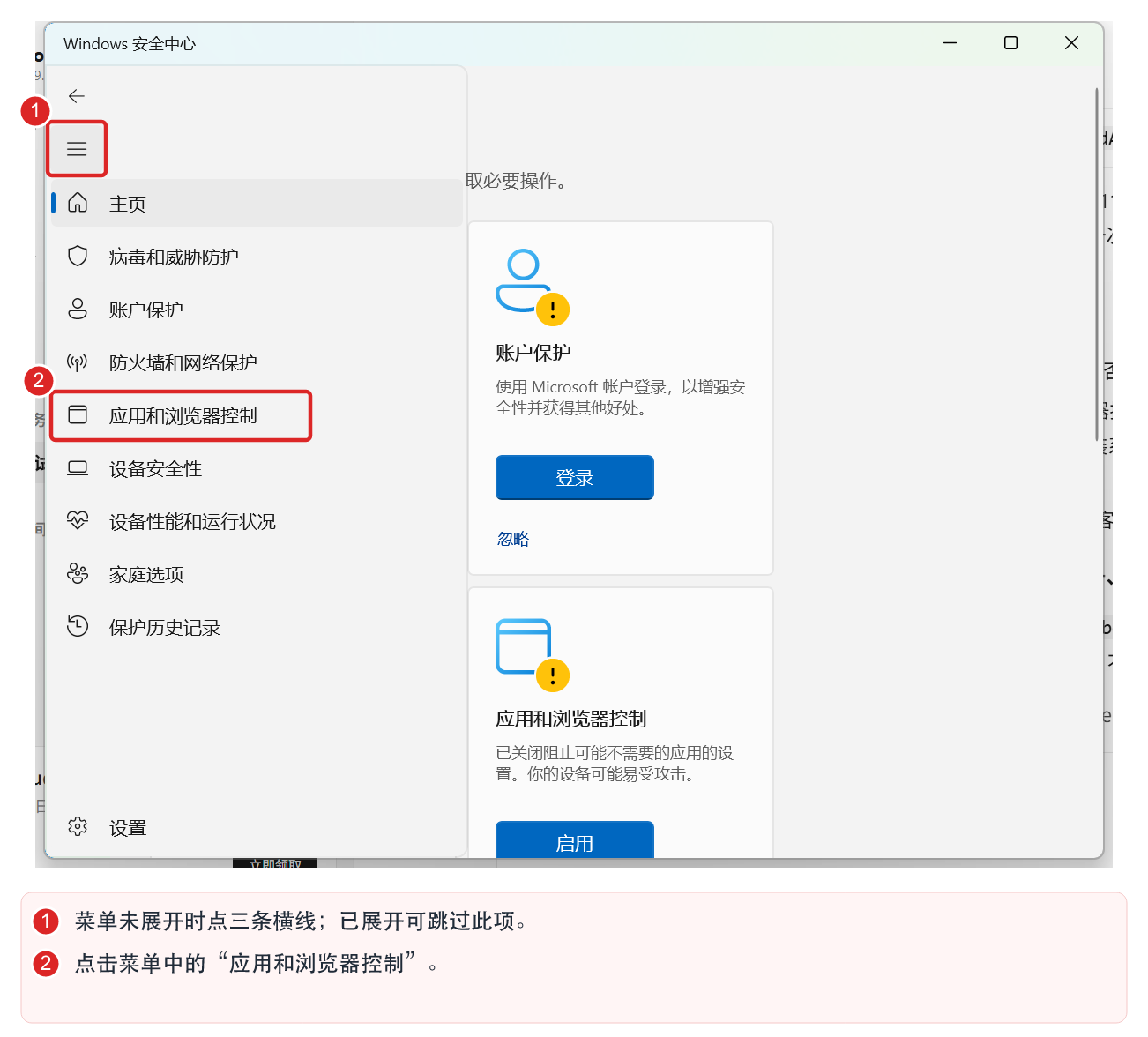
如果左侧菜单未展开,先点击图中 1 的 三条横线。菜单展开后,点击图中 2 的 应用和浏览器控制。
截图中菜单已经展开,可直接点击 2,不必再点 1。
第三步:打开“智能应用控制设置”
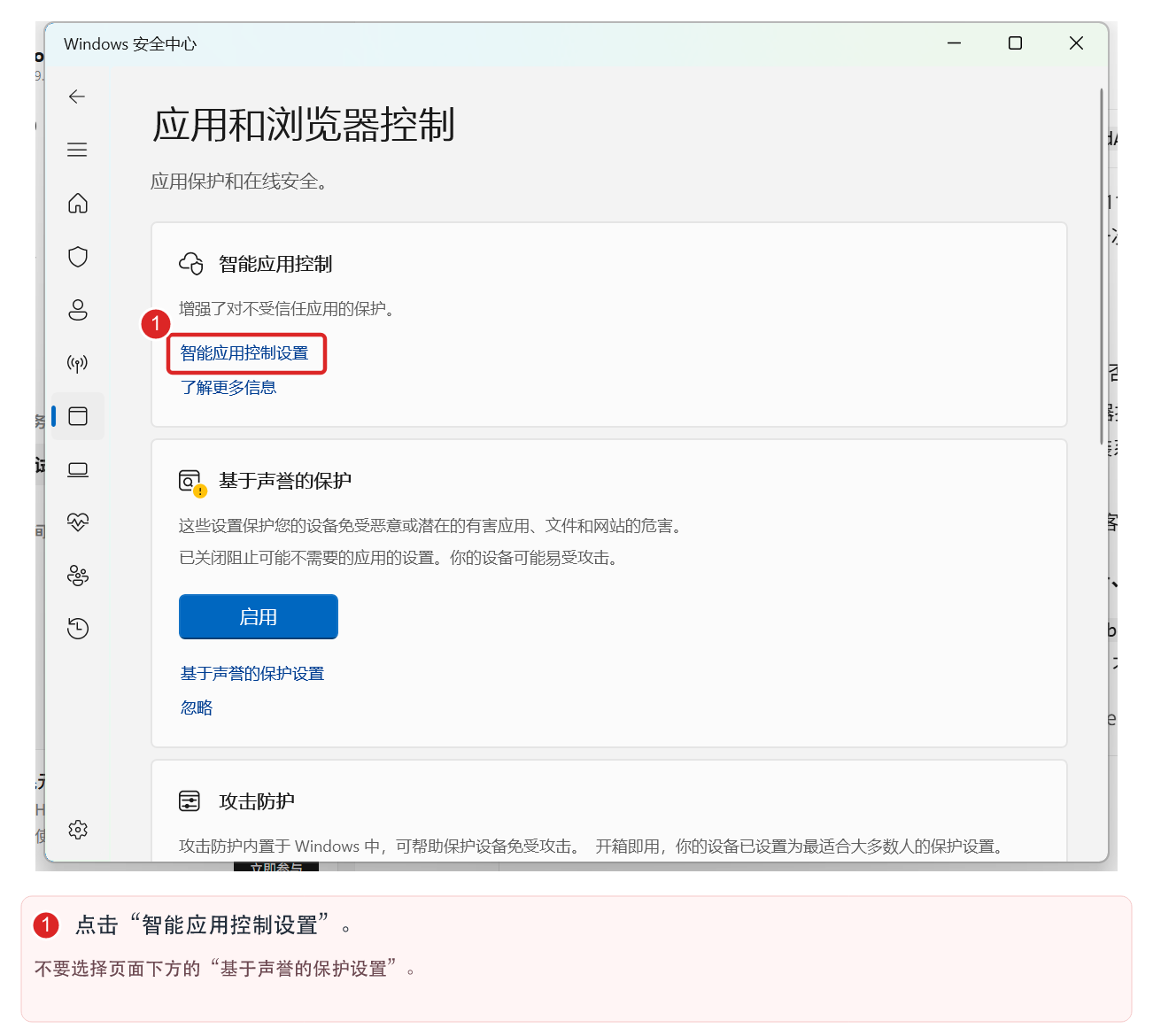
找到页面上方的 智能应用控制,点击图中 1 红框圈出的 智能应用控制设置 链接。
注意选择这一项;页面下方的“基于声誉的保护设置”是另一项设置。
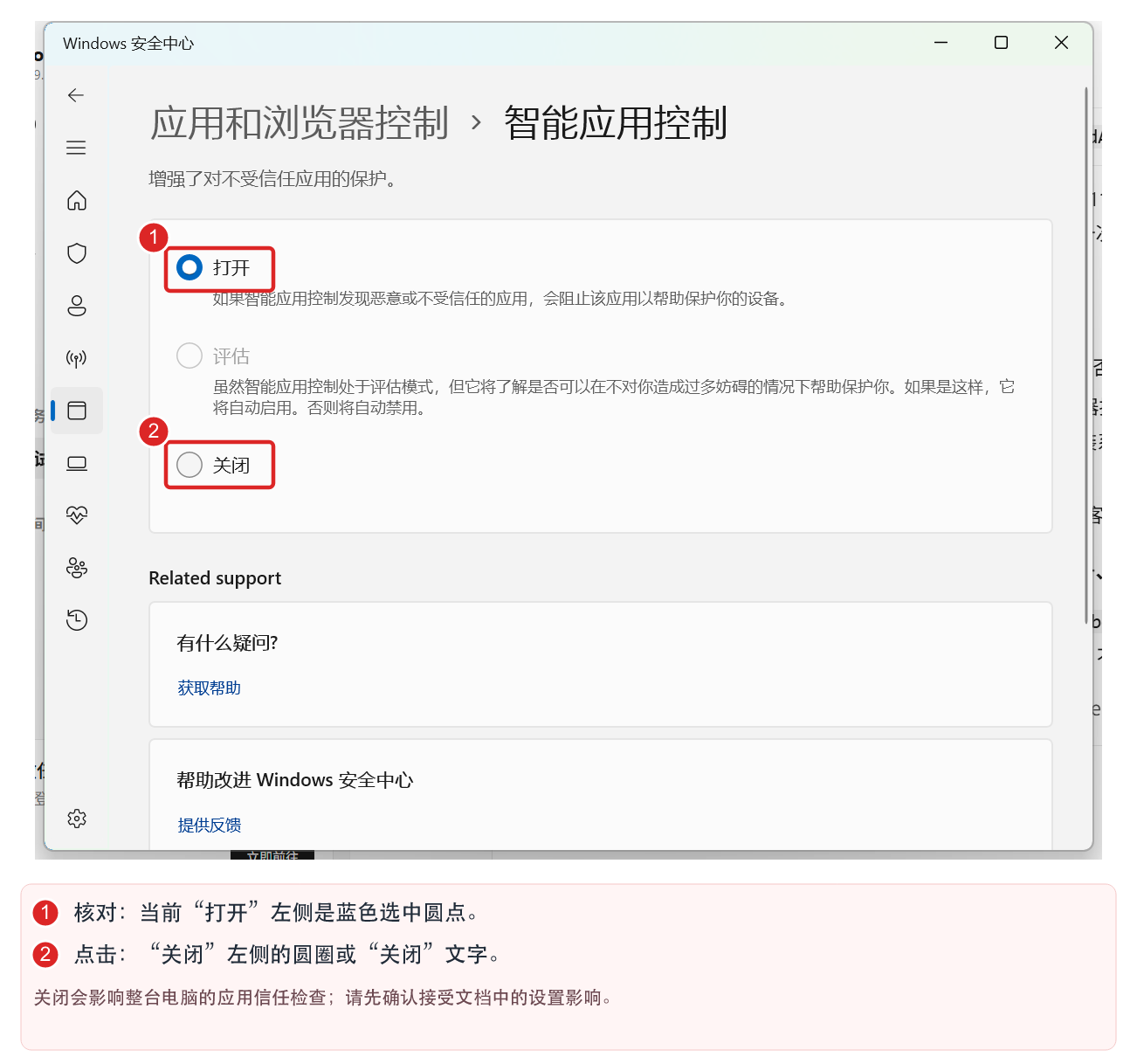
第四步:检查当前状态,选择“关闭”
先核对图中 1:当前选中 打开。确认可以进行前文所述的设置调整后,再点击图中 2 的 关闭。
如果这里原本就是关闭状态,请跳到本文最后的“仍然失败怎么办”,不要继续关闭其他安全功能。
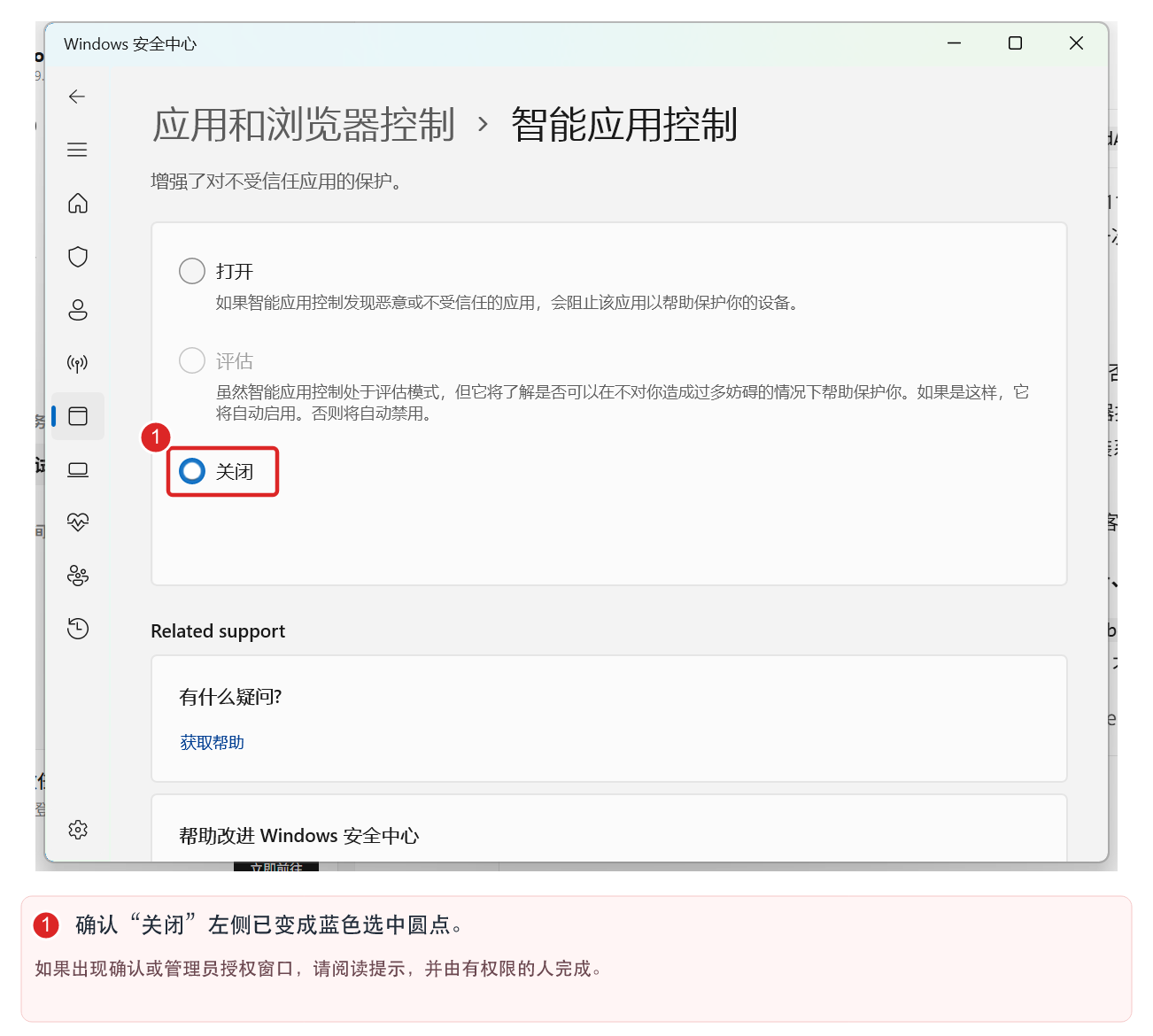
第五步:确认“关闭”已经选中
核对图中 1:关闭左侧的圆点已变成蓝色选中状态。这一步只需确认,无需再次点击。若系统出现确认窗口,请阅读本机提示,确认接受后再继续;若要求管理员授权,请由设备管理员完成。
第六步:回到你使用的 AI 工具,继续安装和检查
回到你使用的 AI 工具,在原来的对话中粘贴下面这句话并发送。图中 1 是输入框,2 是发送按钮;不同工具的界面可能不同,请点击对应的发送按钮。
已关闭智能应用控制,请继续安装呼波特,并检查是否可以正常使用。先不要登录或拨打电话。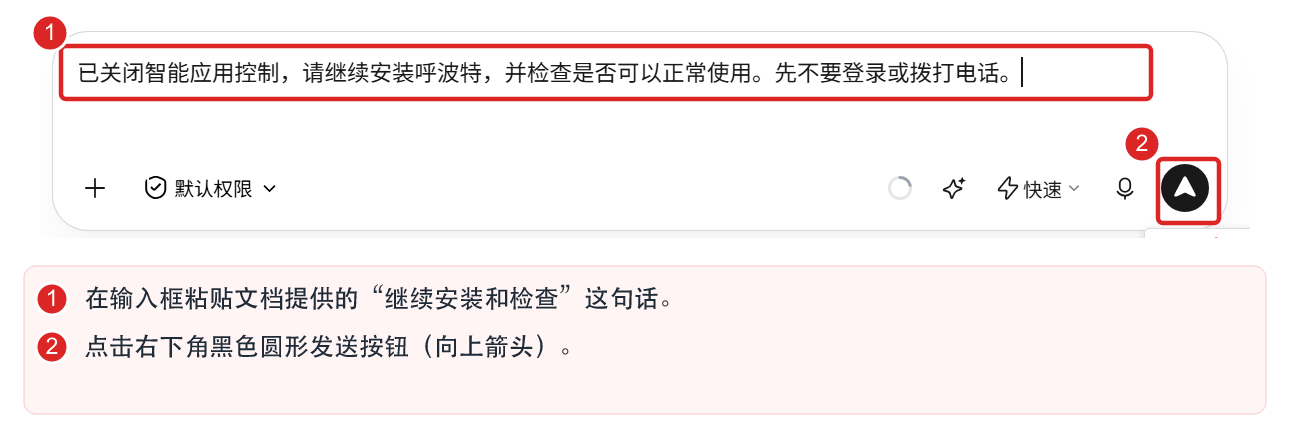
如果原对话已结束,可以新建任务,明确要求使用已安装的“呼波特 AI 电话数字员工”技能进行安装和检查。
第七步:确认程序版本检查通过
等待你使用的 AI 工具完成安装和检查,根据它返回的结果,自行确认 程序版本检查通过 即可。
仍然失败怎么办
设置是灰色、无法修改,或提示由组织管理: 请联系电脑的 IT 管理员,不要自行修改注册表或企业应用控制策略。
关闭后仍出现相同拦截: 请把新出现的完整报错、发生时间和“智能应用控制”当前状态截图发给呼波特客服。Windows 通知中心可能保留旧通知,请留意通知时间;旧通知仍在,并不代表重新运行仍被拦截。
报错变成网络连接、登录或版本问题: 需要按新报错继续排查。程序能够启动,并不代表已经登录或所有业务功能都已验证。
想恢复智能应用控制: 在支持重新开启的系统中,可回到同一页面选择“打开”。签名完成前,程序仍可能再次被阻止;如需持续保留这项保护,请联系呼波特客服了解签名进展和适配情况。